

Deset opcija WhatsAppa za koje možda niste ni znali
Screenshot: YouTube
WHATSAPP je nedavno objavio da stiže i desktop verzija aplikacije, no postoje i neke mogućnosti koje krije mobilna verzija, a vi ih još možda niste koristili. Britanski Independent popisao je njih deset.
1.Tekst možete podebljati, ukositi ili podcrtati
Kako biste podebljali tekst upišite * na početak i kraj riječi i kad je pošaljete, vašem kontaktu ona će biti podebljana. Tekst možete ukositi tako da na početak i kraj riječi upišete donju crtu (_), a za precrtan na početak i kraj riječi upišite simbol ~.
2. Promijenite profilnu fotografiju svoga prijatelja
U kontaktima kopirajte broj prijatelja čiju fotografiju želite promijeniti, preimenujte fotografiju iz galerije u broj prijatelja, no izbrišite plus na početku. Zalijepite fotografiju na njegovu fotografiju u WhatsAppu i ostat će onakva kakvu ste je postavili.
3. Uklonite plave kvačice
U postavkama privatnosti možete odznačiti opciju Potvrde čitanja. Nakon toga nitko neće znati jeste li pročitali poruku, no ni vi nećete znati jesu li drugi pročitali vaše poruke.
4. Prevarite plave kvačice
Ako ne želite ukinuti potvrdu čitanja, no želite pročitati određenu poruku bez da to osoba koja vam ju je poslala sazna, jednostavno prebacite mobitel na način rada u zrakoplovu, otvorite WhatsApp i pročitajte poruku. Pošiljatelj neće znati da ste to učinili dok ponovno normalno ne otvorite aplikaciju.
5. Spremite svoje razgovore
U postavkama razgovora idite na Sigurnosna kopija razgovora, a tamo možete odrediti koliko često će se to obavljati te staviti da se rade i sigurnosne kopije videa.
6. Veliko srce
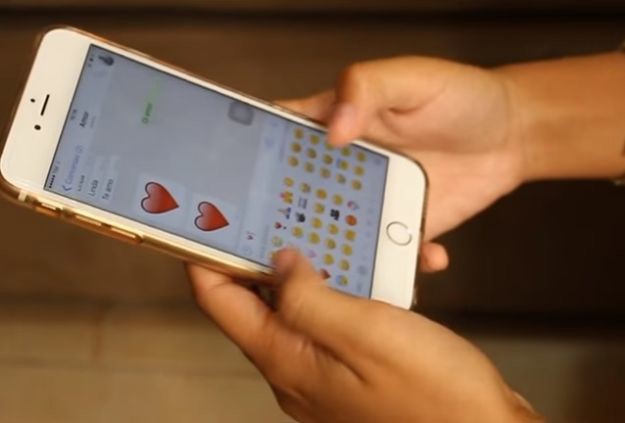
Ovo ste vjerojatno već shvatili. Ako želite nekome poslati veliko srce, jednostavno pošaljite emoji srca bez ikakvih dodataka.
7. Slanje podataka s telefona na računalo
Napravite grupu na WhatsAppu, dodajte prijatelje, a potom ih uklonite kako biste ostali sami u grupi. Otvorite WhatsAppovu internetsku stranicu i ulogirajte se skeniranjem QR koda. Podatke koje želite poslati na računalo pošaljite preko grupe, otvorite razgovor na računalu i imat ćete ih. Isto možete napraviti i u obrnutom smjeru.
8. Postavite različite tonove obavijesti za poruke različitih kontakata
Odaberite razgovor, stisnite ime i odaberite Prilagođene obavijesti te izaberite ton zvona koji želite.
9. Pogledajte kad je netko zadnji put bio na mreži, a da on ne vidi vaše podatke
Pošaljite poruku toj osobi, a potom je obrišite s liste kontakata. U postavkama privatnosti računa odaberite da samo vaši kontakti vide kad ste zadnji put bili na mreži. Kako će razgovor i dalje biti u vašem telefonu, moći ćete vidjeti kad je ta osoba posljednji put bila online, ali ona neće vidjeti istu stvar za vas.
10. Promijenite pozadinu
U postavkama razgovora odaberite pozadinu razgovora koju želite.


